
Kartenzahlungsterminal Zertifikat erneuern
Inhaltsverzeichnis
Wählen Sie aus, an welchem Gerät Sie das Zertifikat für die Kartenzahlung austauschen möchten:
- Mobile Kassensysteme: POSSUM5, POSSUM5+, POSSUM5 Lite und POSSUM6
- Stationäre Kassensysteme: POSSUM8, POSSUM12 und POSSUM16
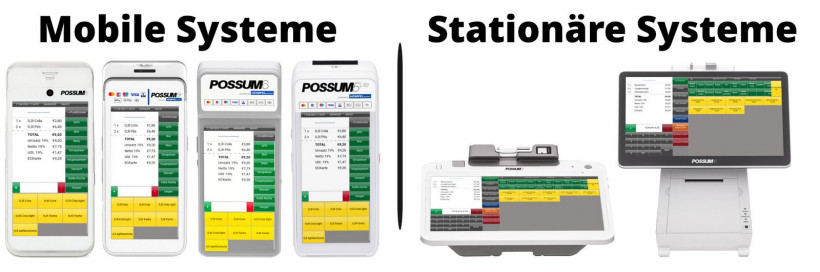
Hinweis: Wenn Sie sowohl stationäre als auch mobile Kassensysteme einsetzen, muss das Zertifikat auf beiden Gerätetypen aktualisiert werden.
1. Austausch an mobilen Kassensystemen

Diese Anleitung gilt für folgende Geräte:
- POSSUM5
- POSSUM5+
- POSSUM5 Lite
- POSSUM6
Gehen Sie wie folgt vor, um das neue Zertifikat für die Kartenzahlung herunterzuladen:
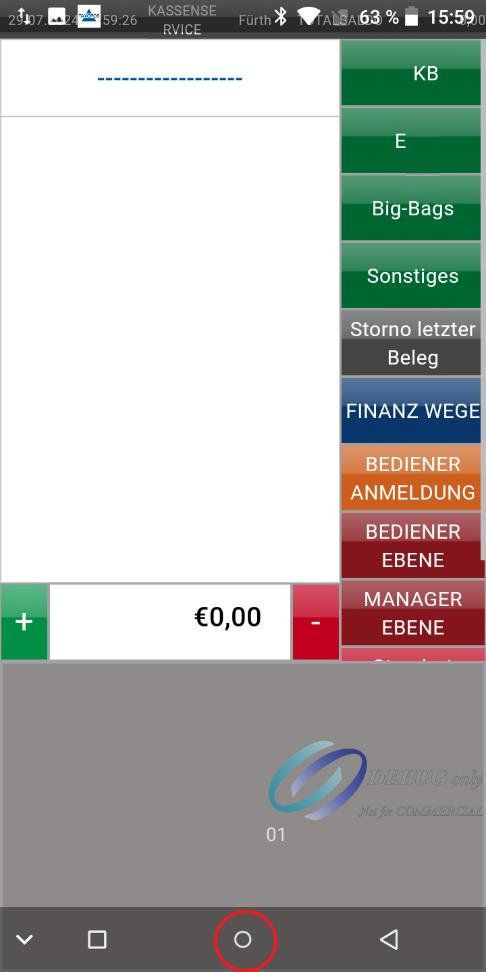
Schritt 1: Kassen-App schließen
Wischen Sie vom unteren Bildschirmrand nach oben, bis die Android-Systemleiste mit dem schwarzen Balken erscheint. Tippen Sie anschließend auf den Kreis in der Mitte, um die Kassen-App zu verlassen.
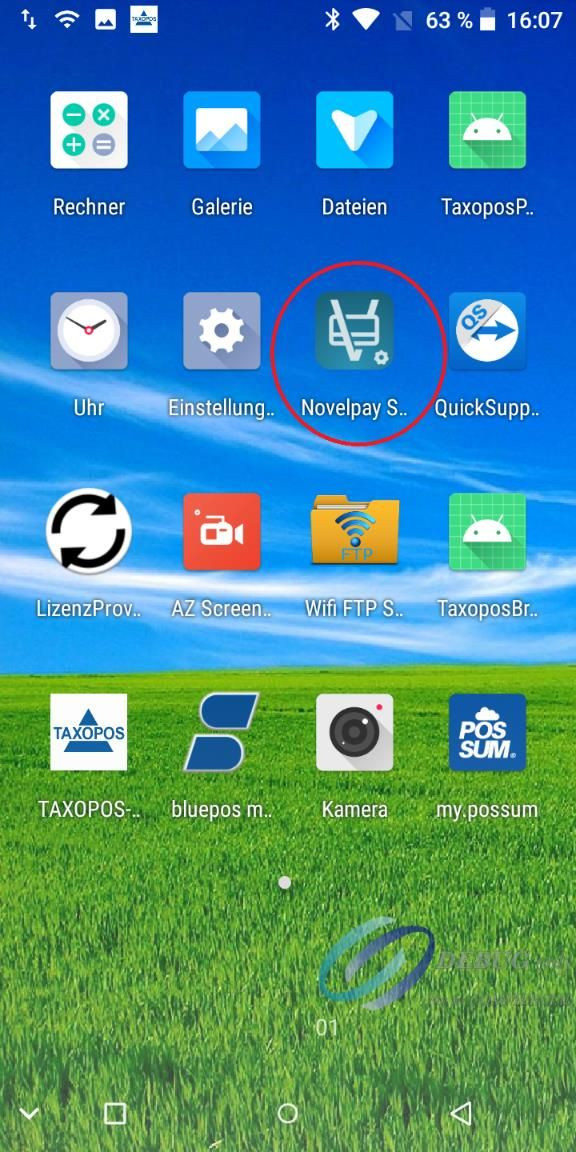
Schritt 2: Novelpay Settings öffnen
Öffnen Sie auf dem Home-Bildschirm die App „Novelpay Settings“.
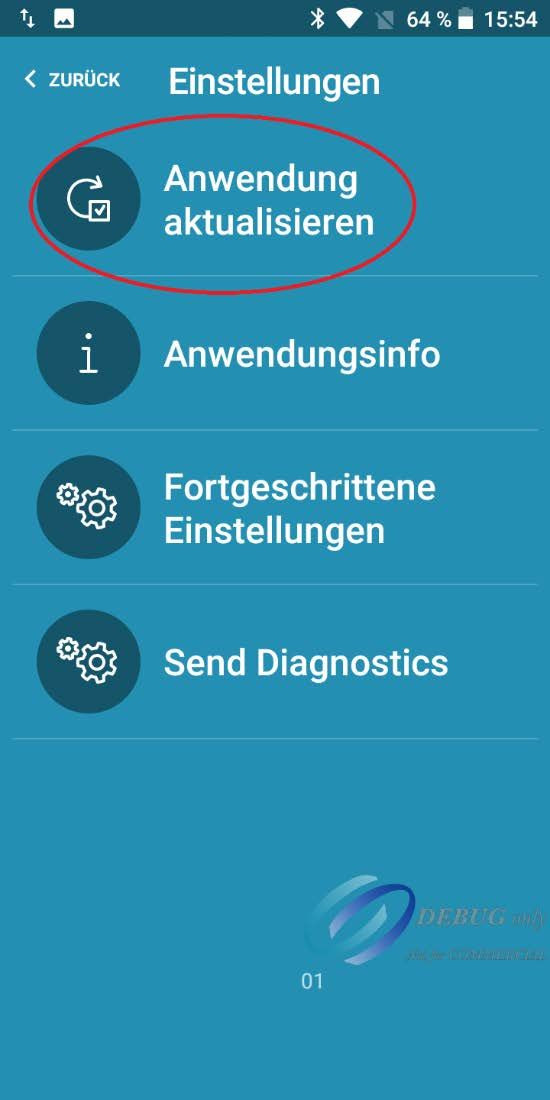
Schritt 3: Anwendung aktualisieren
Tippen Sie auf „Anwendung aktualisieren“ und bestätigen Sie die anschließende Abfrage mit „JA“.
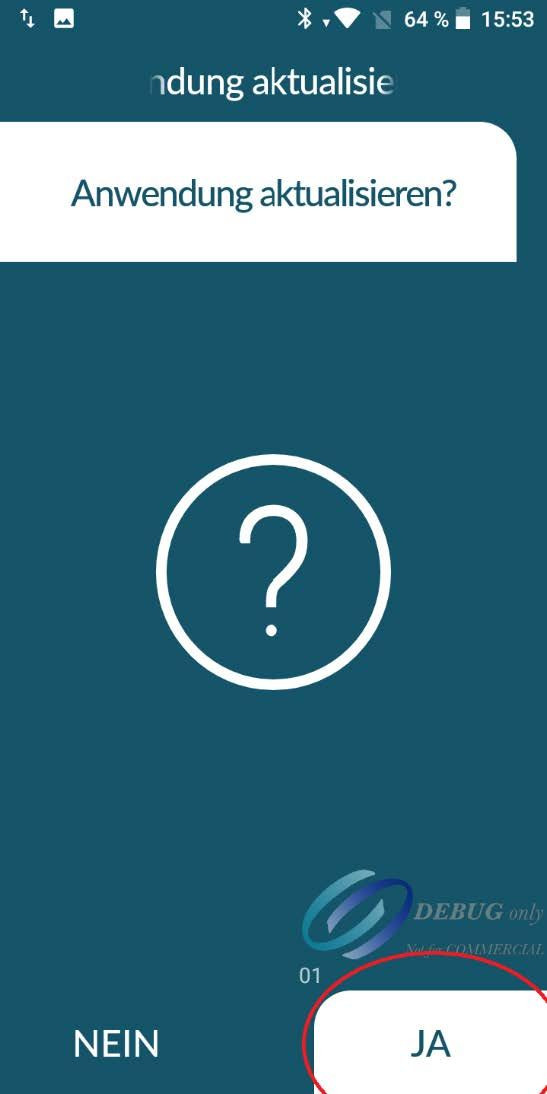
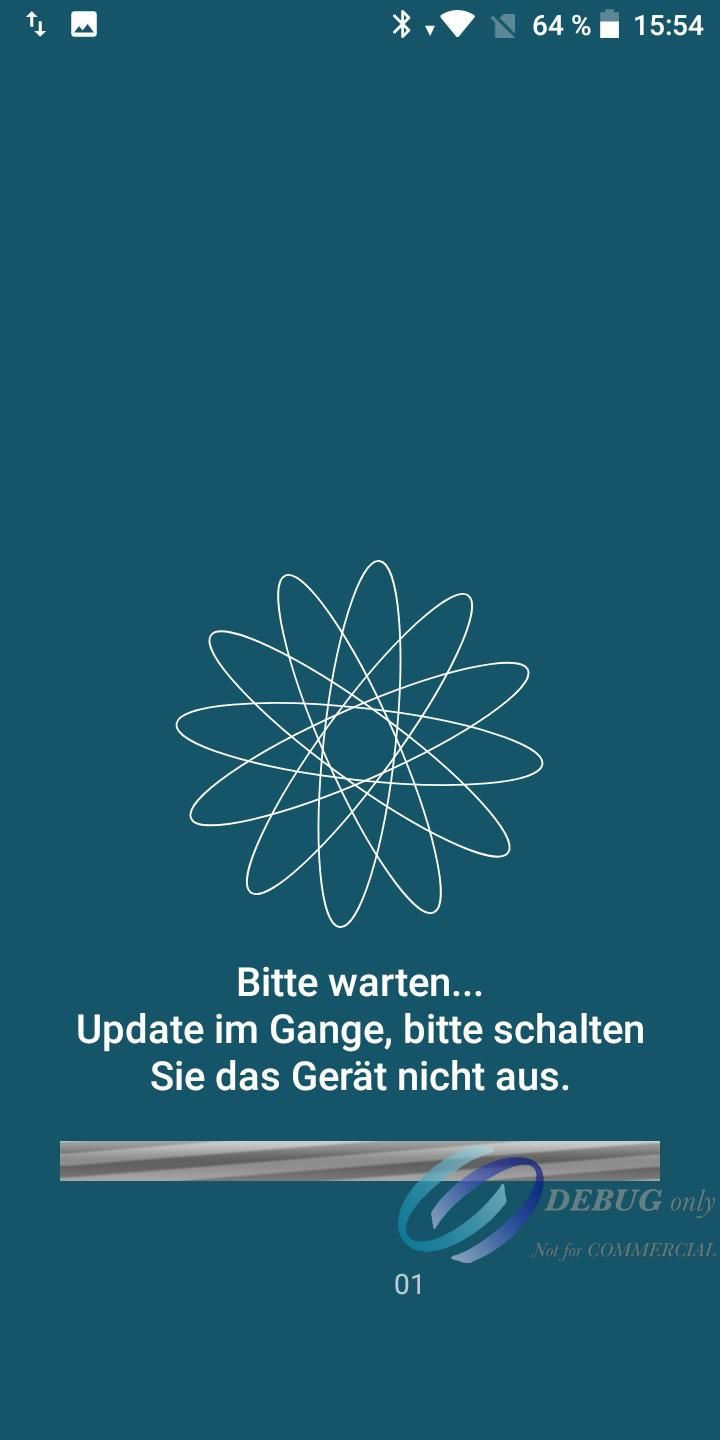
Schritt 4: Aktualisierung abwarten
Warten Sie, bis die Aktualisierung vollständig abgeschlossen ist. Schalten Sie das Kassensystem während dieses Vorgangs nicht aus.
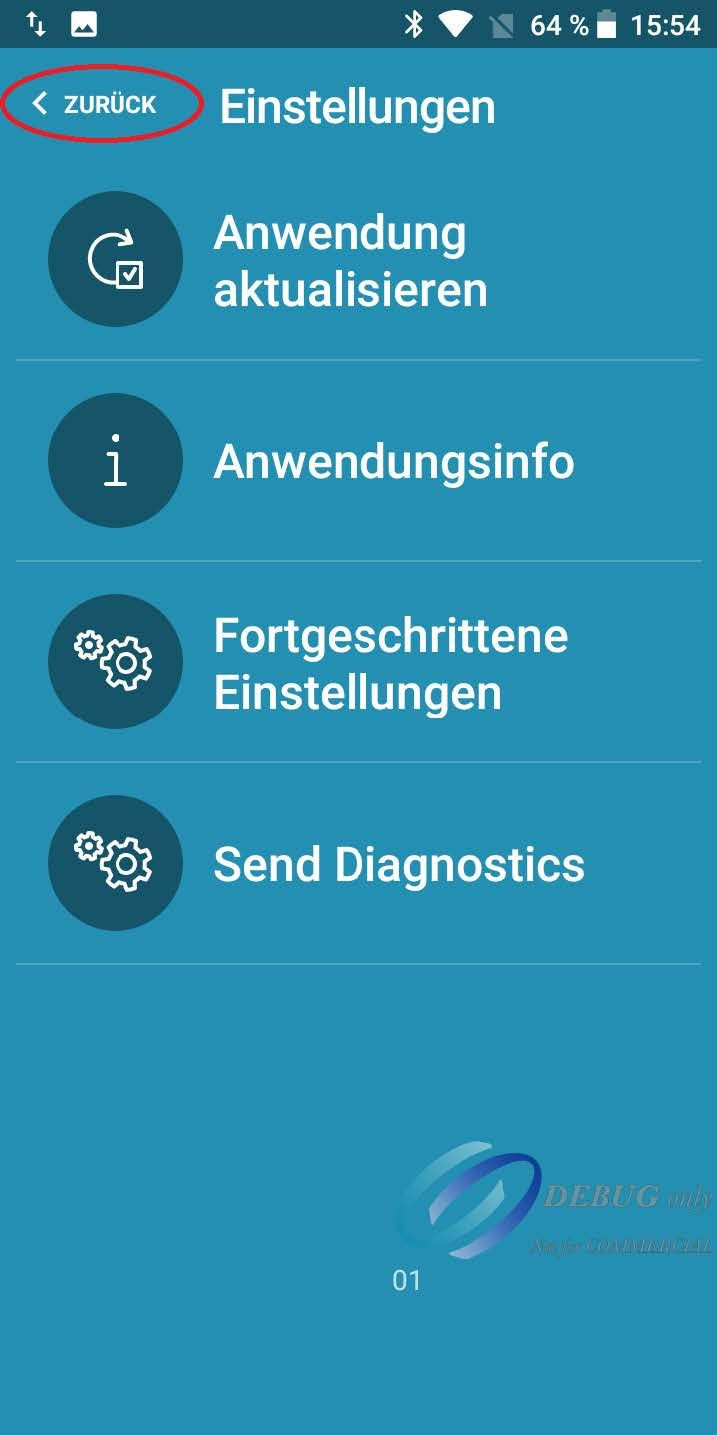
Schritt 5: Zum Home-Bildschirm zurückkehren
Nach Abschluss der Aktualisierung erscheint wieder der Ausgangsbildschirm der App. Tippen Sie auf „Zurück“, um zum Home-Bildschirm zu gelangen.
Schritt 6: Kassen-App starten
Starten Sie anschließend wieder Ihre Kassen-App:
- TAXOPOS Kassensoftware oder
- bluepos Mobile
Testen Sie danach eine Kartenzahlung.
2. Austausch an stationären Kassensystemen

Diese Anleitung gilt für folgende Geräte:
- POSSUM8
- POSSUM12
- POSSUM16
Wichtig: Für mobile Kassensysteme wie POSSUM5, POSSUM5+, POSSUM5 Lite und POSSUM6 verwenden Sie bitte die Anleitung für mobile Kassensysteme.
Gehen Sie wie folgt vor, um das neue Zertifikat für die Kartenzahlung herunterzuladen:
Schritt 1: Kassensystem herunterfahren
Fahren Sie das Kassensystem vollständig herunter.
Schritt 2: Kassensystem neu starten
Starten Sie das Kassensystem erneut.
Achtung: Die Kassensoftware darf während der nachfolgenden Schritte nicht geöffnet sein. Nach dem Neustart müssen Sie daher zügig vorgehen.
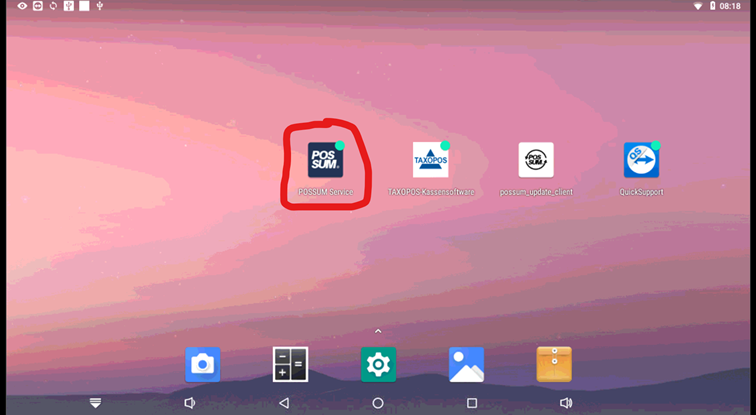
Schritt 3: POSSUM Service App öffnen
Tippen Sie unmittelbar nach dem Start des Kassensystems auf die „POSSUM Service App“.
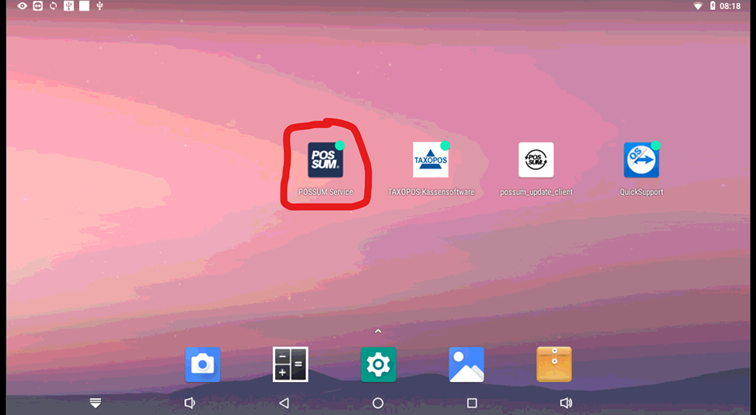
Schritt 4: Automatisch gestartete Kassensoftware schließen
Sollte sich die Kassensoftware automatisch öffnen und in den Vordergrund wechseln, tippen Sie wiederholt auf das Dreieck in der Android-Systemleiste, bis die Kassensoftware geschlossen ist.

Schritt 5: POSSUM Service App erneut öffnen
Öffnen Sie anschließend erneut die „POSSUM Service App“.
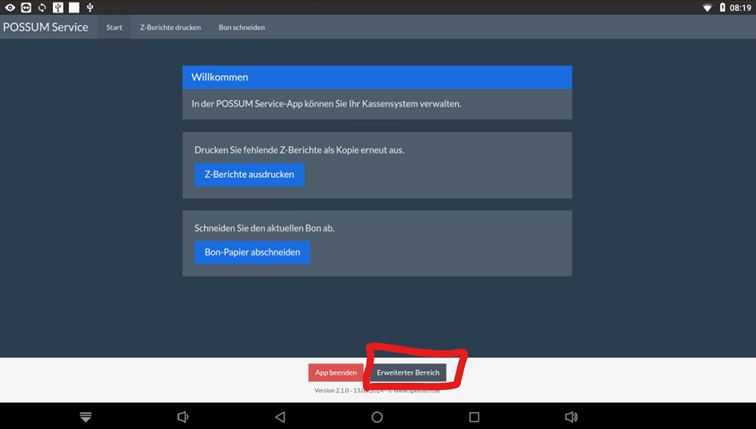
Schritt 6: Erweiterten Bereich öffnen
Tippen Sie unten rechts auf „Erweiterter Bereich“.
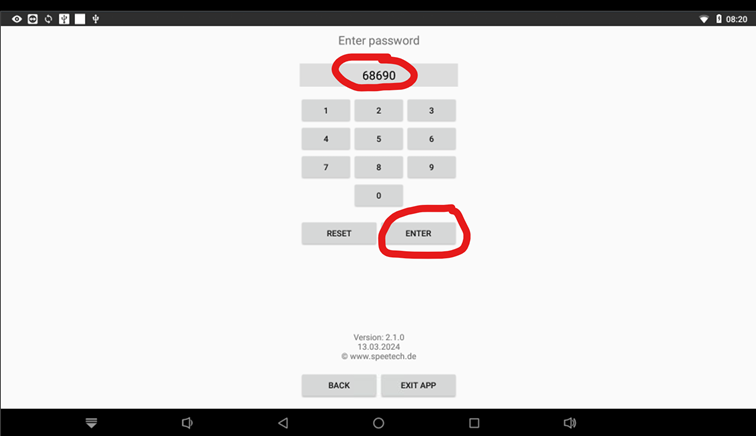
Schritt 7: Authentifizierung durchführen
Geben Sie über den Nummernblock den Code 68690 ein und bestätigen Sie die Eingabe mit „Enter“.
Schritt 8: Verbindung zum TMS herstellen
Tippen Sie auf „Connect TMS“.
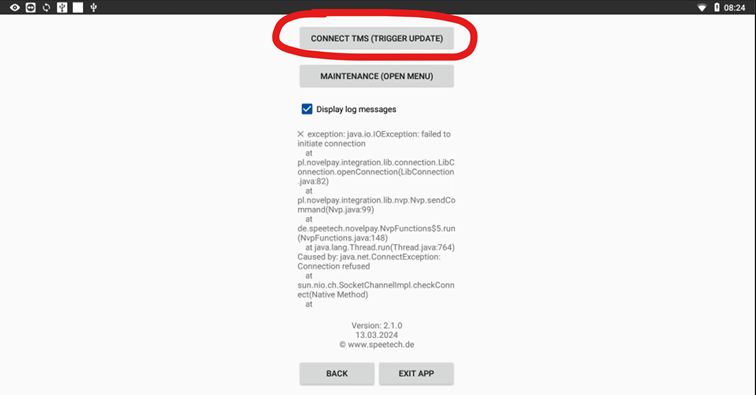
Schritt 9: Vorgang wiederholen
Wiederholen Sie den Klick auf „Connect TMS“ insgesamt zehnmal. Warten Sie zwischen jedem Klick etwa 30 Sekunden.
Schritt 10: Service App beenden
Tippen Sie auf „EXIT APP“, um die POSSUM Service App zu schließen.
Schritt 11: Kassensoftware starten
Starten Sie auf dem Home-Bildschirm die TAXOPOS Kassensoftware.
Schritt 12: Kartenzahlung testen
Führen Sie abschließend eine Kartenzahlung durch, um die Verbindung zu überprüfen.
Tipp: Sollte die Kartenzahlung weiterhin nicht funktionieren, wiederholen Sie die beschriebenen Schritte bei vollständig geschlossener Kassensoftware. Besteht das Problem auch nach insgesamt 20 Betätigungen der Schaltfläche „Connect TMS“, kontaktieren Sie uns bitte telefonisch.
Hintergrund zur Zertifikatsaktualisierung
Elavon hat das Sicherheitszertifikat, mit dem sich das Kartenterminal am Server authentifiziert, zum 30. September 2025 aus Sicherheitsgründen ausgetauscht.
Das in Ihrem POSSUM Kassensystem integrierte Kartenterminal muss das neue Zertifikat herunterladen. In den meisten Fällen erfolgte diese Aktualisierung automatisch. In Ausnahmefällen konnte das Zertifikat jedoch nicht selbstständig heruntergeladen werden. In diesem Fall müssen Sie die oben beschriebene Anleitung durchführen.
Hinweis zur Portfreigabe: Im Zuge der Zertifikatsaktualisierung wurde auch der von Elavon verwendete Port geändert. Weitere Informationen zu den vom Kartenterminal verwendeten Ports und zur Freischaltung in Ihrer Firewall finden Sie hier.
Bei vielen Routern sind die erforderlichen Verbindungen standardmäßig freigegeben. Sollte die Kartenzahlung nicht funktionieren, müssen die benötigten Ports gegebenenfalls ausdrücklich im Router oder in der Firewall freigegeben werden.