
Meldepflicht halbautomatisch XML
| Hinweis: Diese Anleitung gibt es auch als Video auf unserem YouTube-Kanal. Klicken Sie hier, um es anzusehen.
Kassensystem dem Finanzamt melden über "Mein ELSTER" mittels XML-Datei
|| Hinweis: Die Funktion zum Export der XML-Datei benötigt eine gesonderte Lizenz. Wenden Sie sich gerne an unser Vertriebs-Team um die passende Lizenz zu erwerben. Alternativ steht der manuelle Weg zur Meldung des Kassensystems mittels PDF-Datei zur Verfügung.
- Stecken Sie einen leeren USB-Stick in die Kasse ein
- Mit dem Manager Pin an der Kasse anmelden
- Gehen Sie in Ihr Backend der Kasse über den Zurück-Pfeil in der Kassenansicht (obere Leiste)

Anmeldeleiste POSSUM
- Wählen Sie "Fiskal"
- Wählen Sie unten rechts "Meldung"

POSSUM - Meldung (Button)
- Wählen Sie das Kassensystem aus
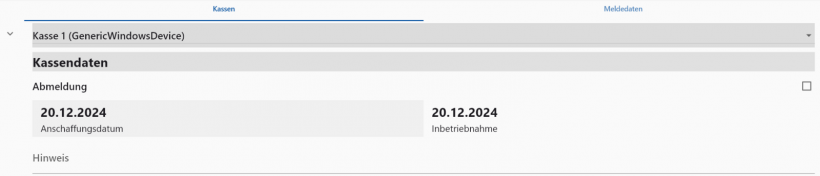
POSSUM - Meldung Kassensystem Auswahl
- Hinterlegen Sie unter Meldedaten die "steuerpflichtige Person" und wählen Sie danach "abschließen (xml)" um eine XML zu erhalten
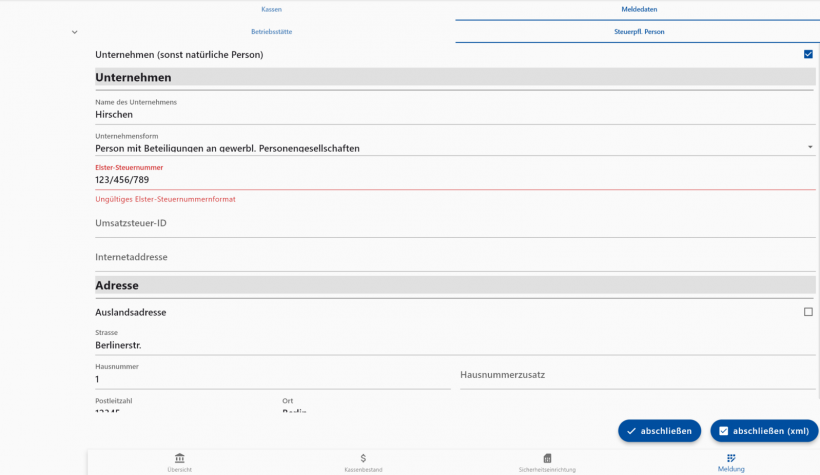
POSSUM - Meldung steuerpflichtige Person
- Es wird Ihnen nun der Pfad der hinterlegten Datei angezeigt; i.d.R. /storage/emulated/0/TAXOPOS/meldedaten/xxx.xml
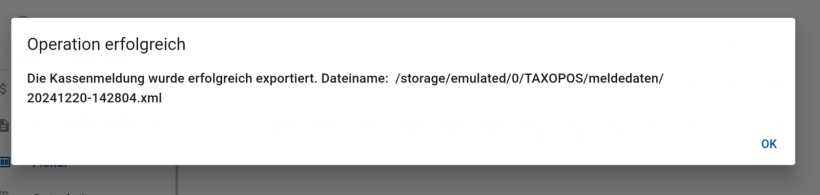
POSSUM - Meldung XML Datei erzeugt
- Die Meldung ist nun abgeschlossen
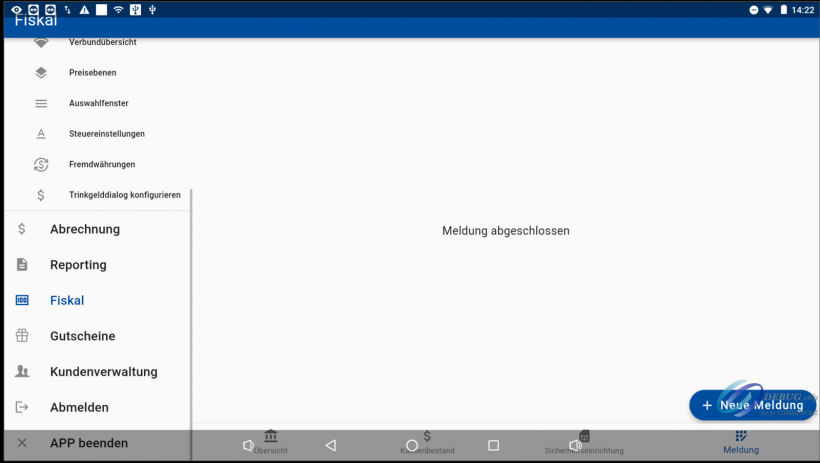
POSSUM - Meldung abgeschlossen
- Schließen Sie die Kassenanwendung und öffnen Sie den Datei-Explorer
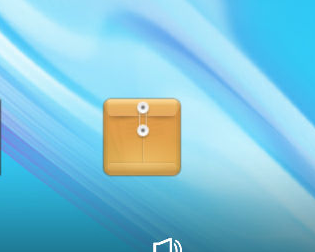
POSSUM - Datei Explorer
- Wählen Sie oben die Pfad-Leiste aus

POSSUM - Datei-Explorer Pfeil runter
- Wählen Sie "sdcard" aus
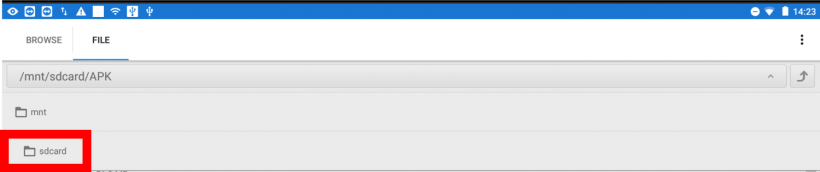
POSSUM - Datei-Explorer Pfad Auswahl
- Wählen Sie "TAXOPOS" aus
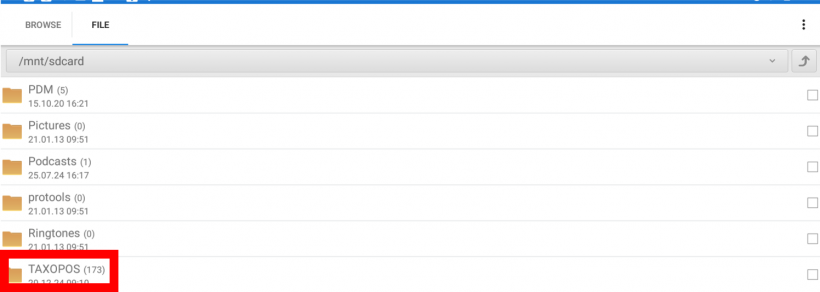
POSSUM - Datei-Explorer Pfad Auswahl TAXOPOS
- Wählen Sie "meldedaten" aus

POSSUM - Datei-Explorer Pfad Auswahl meldedaten
- Wählen Sie die xml-Datei aus; falls gewünscht auch die PDF-Datei für Ihre Unterlagen und klicken Sie oben auf das "kopieren"-Symbol
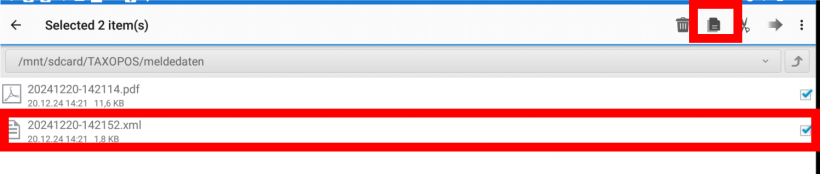
POSSUM - Datei-Explorer Datei Auswahl XML
- Wählen Sie oben die Pfad-Leiste aus und dann auf "mnt"
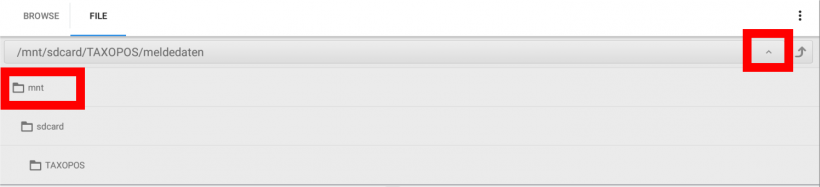
POSSUM - Datei-Explorer Pfeil runter und mnt Auswahl
- Wählen Sie "media_rw" aus
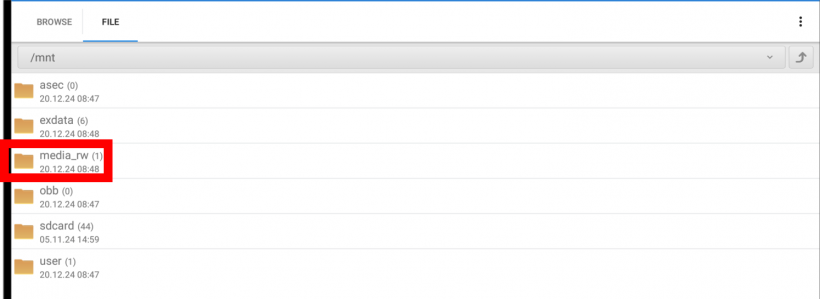
POSSUM - Datei-Explorer Pfad Auswahl media_rw
- Wählen Sie Ihren USB-Stick aus (Achtung: die Bezeichnung hier kann abweichen!)
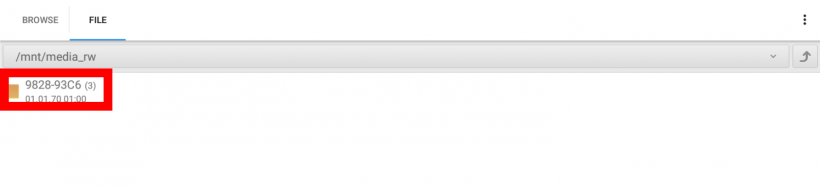
POSSUM - Datei-Explorer Pfad Auswahl USB-Stick
- Wählen Sie "Paste" aus um die Datei auf Ihren USB-Stick zu kopieren
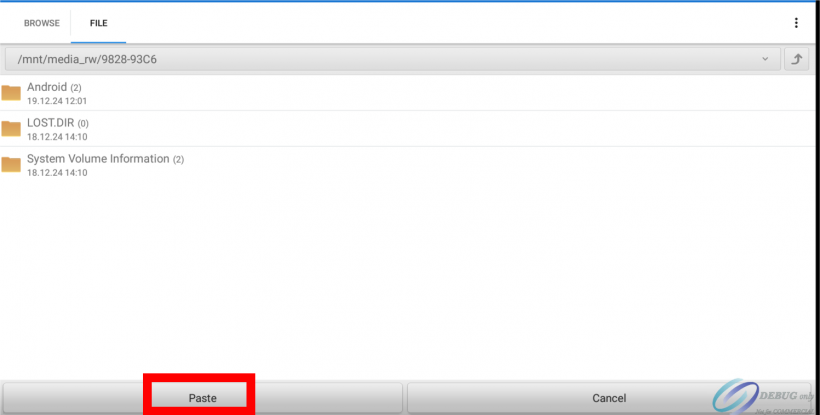
POSSUM - Datei Explorer Auswahl Paste
- Entfernen Sie den USB-Stick aus dem Kassensystem und übergeben Sie diesen Ihrem Steuerberater. Alternativ können Sie nun den USB-Stick nutzen, um die Datei selbst in "Mein ELSTER" einzuspielen um das System zu melden.
|| Hinweis: Die Abmeldung sowie Änderungen an der Meldung müssen genau gleich vorgenommen werden wie die Anmeldung. Die Schritte an der Kasse sind dieselben.
| Tipp: Bei Fragen rufen Sie uns gerne an.