
Mailversand für Berichte, Rechnungen und co
Möglichkeiten zum Mailversand
Es gibt zwei Möglichkeiten aus der Kasse Mails zu versenden:
- Nutzung des POSSUM Mailservers mit der Domäne @possummails.com für ausgehende Mail-Kommunikation
|| Hinweis: Mit der Nutzung des POSSUM Mailservers erklären Sie sich mit den Nutzungsbedingungen einverstanden.
- Nutzung eines eigenen Mailservers für ausgehende Mail Kommunikation Im Standard wird für die Einfachheit der POSSUM Mailserver genutzt. Hiermit können Sie sich Ihre Berichte i.d.R. als PDF Dokument zusenden und speichern.
Im folgenden gehen wir gerne darauf ein, wie Sie einen eigenen Mailserver für ausgehende Mails verwenden können.
Benutzerdaten hinterlegen
|| Hinweis: Das Einstellungsmenü E-Mail konfigurieren ist erst ab TAXOPOS-Version 232 verfügbar und ab Version 244 Teil der Standardansicht. Sollte dieses Menü bei Ihnen nicht sichtbar sein, wenden Sie sich an unseren Support, der Ihnen dieses Menü freischalten kann. Bei älteren Versionen kann der Mailversand ebenfalls problemlos eingestellt werden, allerdings nur durch den Support.
- Mit dem Manager-Pin an der Kasse anmelden
- Gehen Sie in das Einstellungsmenü der Kasse über den Zurück-Pfeil in der Kassenansicht (obere Leiste)

Anmeldeleiste in der Kassenansicht
- Wählen Sie den Punkt "Einstellungen"
- Wählen Sie den Punkt "E-Mail konfigurieren"
- Hinterlegen Sie die Daten Ihres Mailproviders
- Speichern Sie die hinterlegten Mail-Login-Daten durch den "Speichern"-Button
| Tipp: Wenn Sie den internen Mailservice der Kasse benutzen möchten, lassen Sie alle Felder, außer der E-Mail-Adresse des Ziels leer und setzen Sie die Haken bei Automatischer E-Mail-Bericht und Eigener Mailserver.
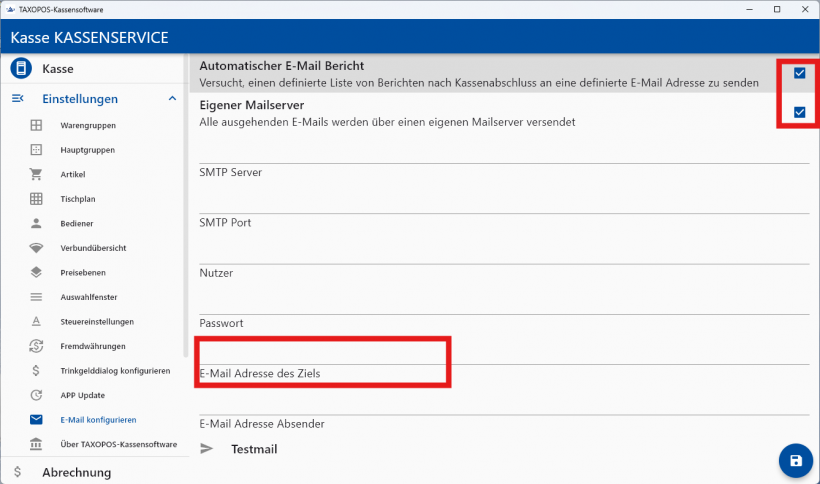
Menü zur E-Mail-Konfiguration
| Tipp: Es kann eine Test E-Mail versendet werden, um die hinterlegten Daten zu prüfen.
Probleme beim Versenden von Mails
Bei besser geschützten Mail Accounts müssen Sie App Passwörter generieren (unter anderem wenn 2 Faktor Authentifizierung aktiviert ist). App Passwörter können Sie wie folgt bei den jeweiligen Anbietern generieren:
||| Hinweis: Bei den "besser geschützten Accounts" der oben genannten Anbietern können Sie sich nicht mit Ihrem normalen Mailpasswort einloggen!