
Tischplan
||| Grundsätzlich gilt: Bei Fragen rufen Sie uns gerne an oder schreiben Sie uns eine E-Mail.
Unsere Kassen bieten Ihnen die Möglichkeit einen visuellen Tischplan zu verwenden, statt Tische über den Namen oder die Nummer anzusprechen.
|| Hinweis: Sie können grundsätzlich alle offenen Tische (ihres Bedieners im Falle von Mitarbeitern) durch Betätigen der TISCH-Taste ansehen, sofern aktuell kein Tisch geöffnet ist
Einen Tischplan erstellen
- Mit der MANAGER-Pin an der Kasse anmelden
- Wechseln Sie in das Backend
- Tippen Sie auf Tischplan, um die Einstellungen für den Tischplan zu ändern
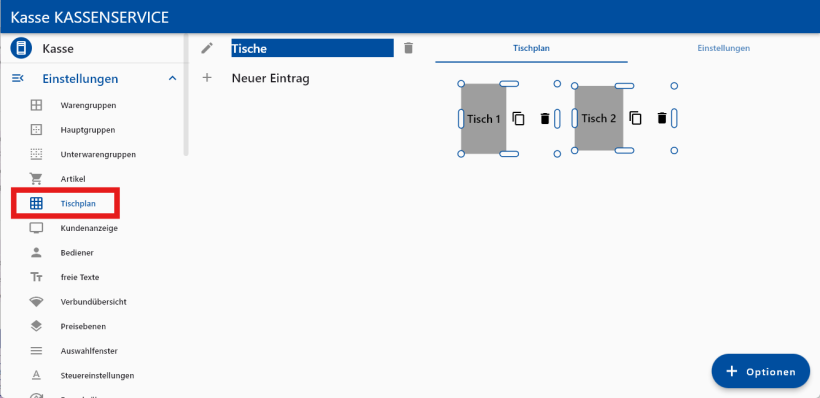
Der Tischplan im Einstellungsmenü
Im Standardprogramm ist ein Vorlagetischplan hinterlegt. Um diesen zu bearbeiten, tippen Sie auf Tische. Es sind zwei Tische bereits vorangelegt.
|| Hinweis: Der Namensteil Tisch lässt sich im Tischplan nicht entfernen, ist aber in der Kassenoberfläche nicht sichtbar
- Tippen Sie auf Neuer Eintrag, um einen neuen (weiteren) Tischplan zu erstellen
- Geben Sie den Namen des Tischplans ein. Hier bietet sich der Name des Raumes oder Bereichs an z.B. Restaurant und Terrasse für zwei Teile Ihres Lokals. Um den Namen des vorhandenen Plans zu ändern, lesen Sie den nächsten Abschnitt
- Um einen Tisch zu bearbeiten, tippen Sie ihn kurz an
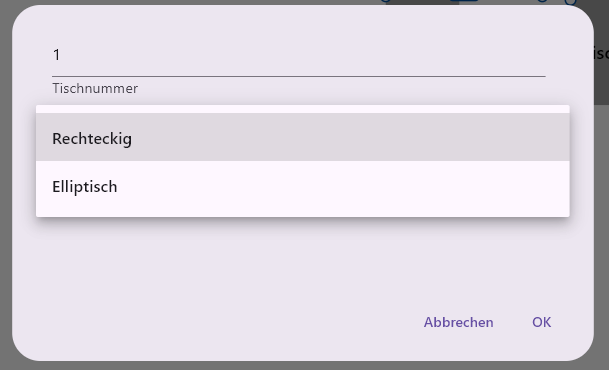
Geöffnetes Optionsfenster eines Tisches im Tischplan
- Sie können hier die Nummer des Tisches eintragen (hier sind aber auch Buchstaben und Sonderzeichen möglich)
- Zudem können Sie die Tischform eintragen. Elliptische Tische sind hierbei abgerundet oder kreisförmig
- Tippen und halten Sie eine Ecke oder Seite des Tisches gedrückt und ziehen Sie, um seine Größe zu bearbeiten
||| Achtung: Die Anzeigegröße des Tische in der Kassenoberfläche beachtet nicht nur die graue Form des Tischs und die Schrift mit seinem Namen, sondern den gesamten Rahmen. Achten Sie darauf, dass sich die Rahmen der Tische nicht überschneiden
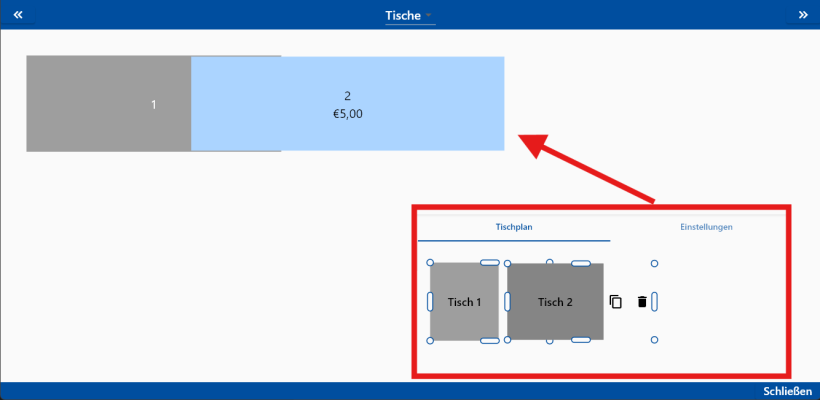
Tische mit Überschneidung. Darstellung im roten Quadrat in den Einstellungen, im Hintergrund in der Kassenoberfläche
- Um einen Tisch zu verschieben, tippen Sie auf eine beliebige Stelle in der Mitte der Kachel und halten Sie gedrückt, während Sie verschieben
Einen Tisch hinzufügen
- Um weitere Tische hinzuzufügen, tippen Sie auf + Optionen und dann auf +
- Geben Sie nun unter Tischnummer den Namen des Tischs ein. Entgegen der Bezeichnung sind Ziffern und Buchstaben möglich
- Tippen Sie nun auf OK.
- Sie können den neuen Tisch nun vergrößern oder verkleinern und verschieben
| Tipp: Alternativ können Sie einen vorhandenen Tisch kopieren. Dazu tippen Sie auf das doppelte Papiersymbol zwischen Tischname und Papierkorb. Der neue Tisch übernimmt die Größe der Vorlage und verwendet als Tischnummer automatisch die nächste freie Ziffer (bei Buchstaben Name und Name+)
Den Tischplan benennen
Um einen vorhandenen Tischplan umzubenennen, tippen Sie auf das Stiftsymbol links vom Namen des Tischplans. Dieser Name wird auch für Bediener angezeigt, wenn Sie den Tischplan in der Kassenoberfläche öffnen.
Mehrere Räume einstellen
Falls Sie zu viele Tische für einen Plan besitzen oder Ihren aus anderem Grund Bereiche trennen möchten (z.B. EG, 1. OG etc.), ist das problemlos möglich. Tippen Sie dafür auf Neuer Eintrag und vergeben Sie anschließend einen Namen.
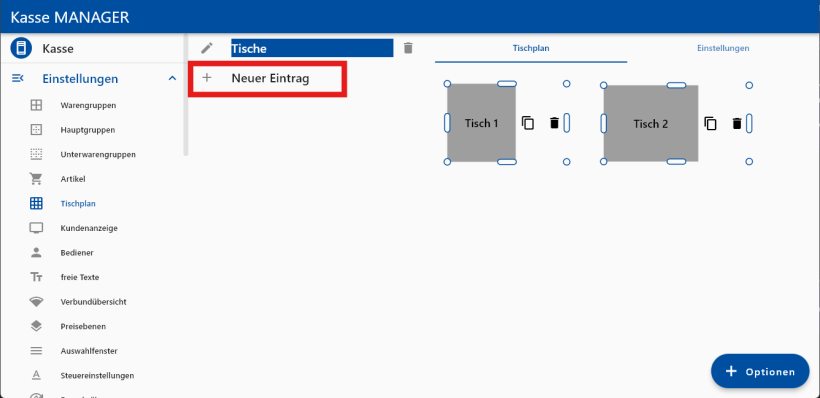
Schaltfläche Neuer Eintrag, um einen zusätzlichen Plan hinzuzufügen
Nun können Sie die zusätzliche Ebene wie den ursprünglichen Tischplan bearbeiten.
Ein Hintergrundbild hinzufügen
Wenn Sie eine Raumübersicht Ihres Lokals haben oder den Tischplan farbig gestalten möchten, können Sie ein Hintergrundbild festlegen. Laden Sie das Bild dafür auf ein USB-Speichermedium und stecken Sie dieses in der Kasse ein.
- Tippen Sie auf + Optionen
- Wählen Sie nun das Bildsymbol (in der Mitte) aus
- Das Dateimenü der Kasse öffnet sich
- Navigieren Sie zu Ihrem Speichermedium und wählen Sie dann die Datei aus
- Falls Sie das Bild wieder entfernen möchten, wählen Sie + Optionen ➞ Bild löschen
Einstellungen
- Wechseln Sie oben in den Reiter Einstellungen
- Bearbeiten Sie die Option, an der Sie etwas ändern möchten. Sehen Sie sich die Tabelle unten für eine Auflistung der möglichen Einstellungen an
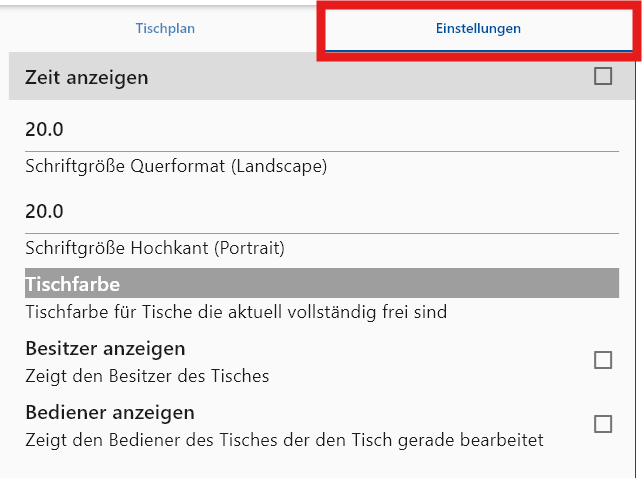
Einstellungsfenster des Tischplans
| Option | Beschreibung | Standardeinstellung |
|---|---|---|
| Zeit anzeigen | Wenn diese Option gesetzt ist, wird die Zeit seit der letzten Öffnung des Tisches angezeigt. Optional: Es kann auch die Zeit seit Erstellung des Tisches angezeigt werden. Diese Änderung muss jedoch durch den Support eingestellt werden | Standard: Aus |
| Schriftgröße Querformat | Schriftgröße der Informationen im Querformat | Standard: 20.0 |
| Schriftgröße Hochkant | Schriftgröße der Informationen auf hochkanten Displays. Diese Einstellung betrifft mobile Kassen, wie das POSSUM5 Lite oder das POSSUM7 | Standard: 20.0 |
| Tischfarbe | Farbe für unbelegte und ungeöffnete Tische | Standard: 0x9E9E9E / Grau |
| Besitzer anzeigen | Zeigt den Besitzer auf dem Tischplan an, also den Bediener, der den Tisch geöffnet hat | Standard: Aus |
| Bediener anzeigen | Zeigt den Namen des Bedieners, der den Tisch gerade geöffnet hat, auf dem Tischplan an | Standard: Aus |
Tischpläne anzeigen
Um Tischpläne auch anzuzeigen, gibt es zwei Möglichkeiten.
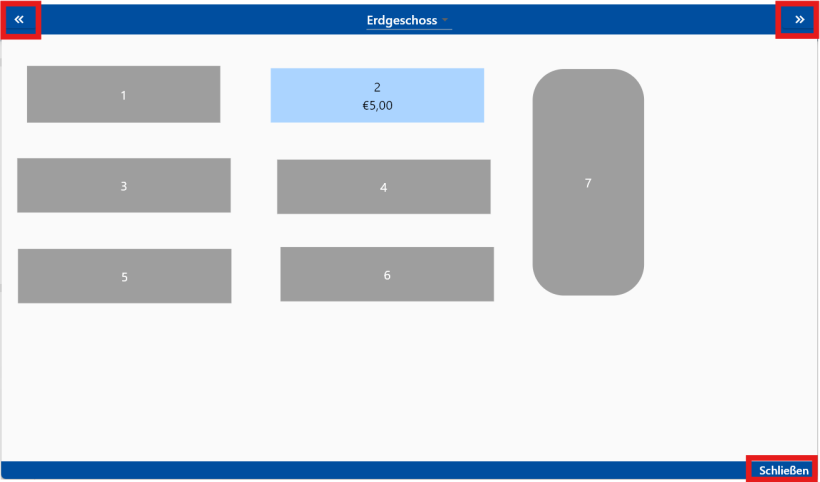
Ein geöffneter Tischplan. Oben markiert die Navigationstasten zum Wechseln der Oberfläche. Unten die Taste zum Schließen
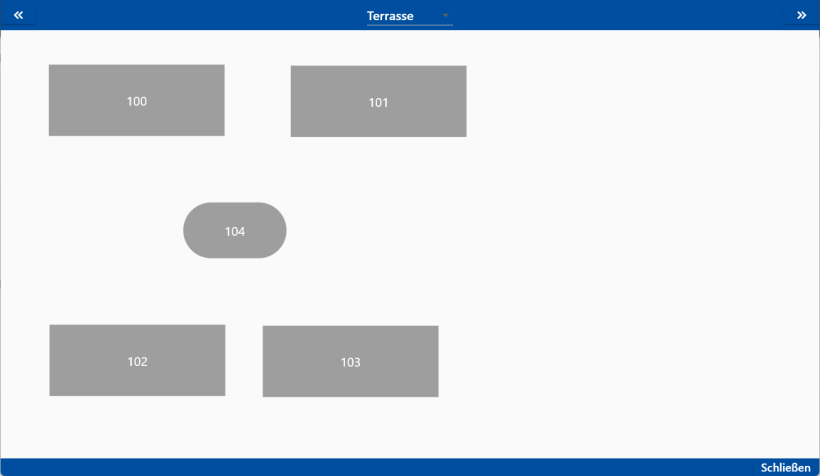
Zweite Seite eines beispielhaften Tischplans
Tischplan über eigene Taste anzeigen
Der Tischplan kann über eine Taste geöffnet und geschlossen werden, sobald er benötigt wird. Er öffnet sich beim Schließen eines Tisches nicht automatisch.
| Bitte kontaktieren Sie unseren Support, um diese Einstellung durchzuführen!
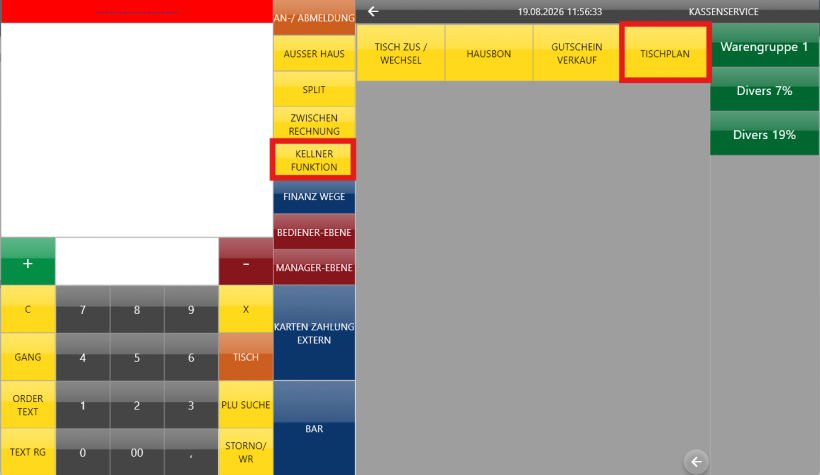
Beispielposition für eine Tischplantaste
Tischplan über die Bedienereinstellungen
Man kann den Tischplan auch automatisch öffnen lassen, sobald sich ein Bediener anmeldet oder der Tisch geschlossen wird.
| Bitte kontaktieren Sie unseren Support, um diese Einstellung durchzuführen!